Ce qu’il faut garder en tête :
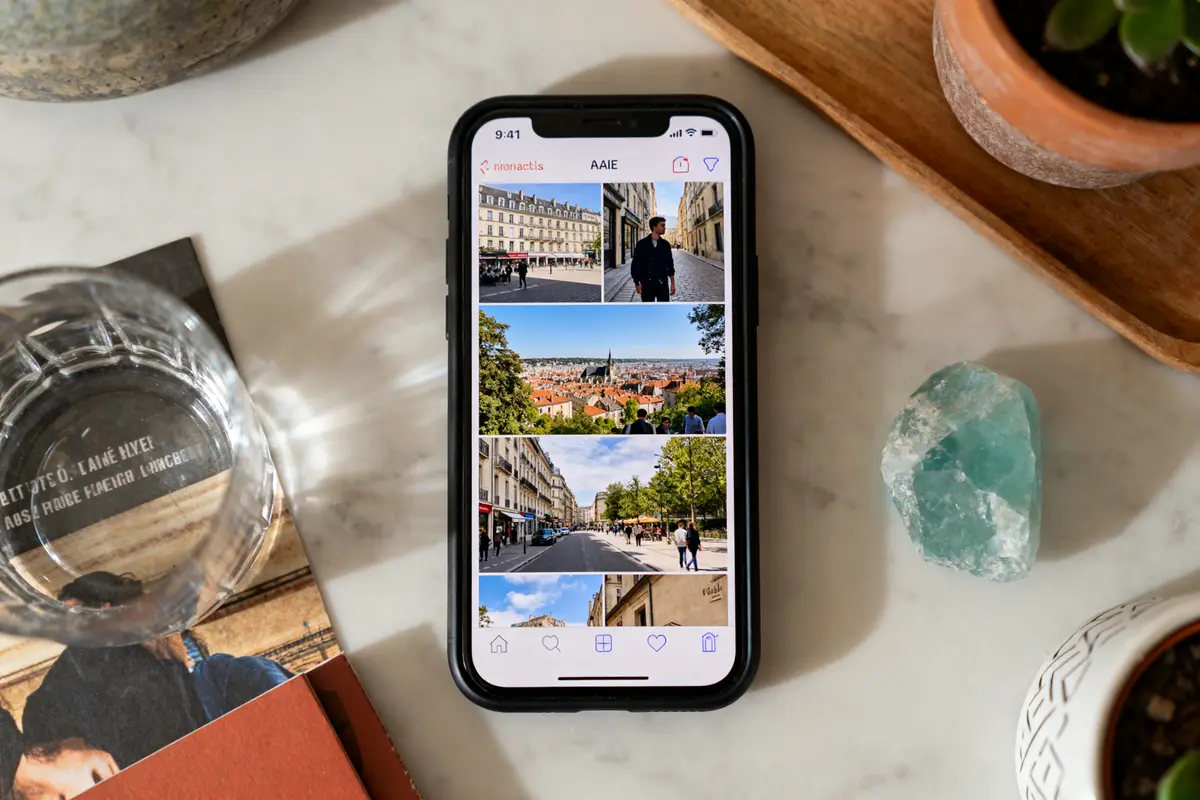
Pour mettre plusieurs photos en fond d’écran, les options natives telles que le carrousel fonds d’écran et la rotation fond d’écran offrent une solution simple selon les systèmes iPhone ou Android. L’usage d’un album photo fond d’écran permet souvent de gérer efficacement plusieurs images, avec en moyenne une dizaine à plusieurs dizaines de photos compatibles. Ces options intégrées privilégient la simplicité, mais restent limitées par la fréquence de changement et le format d’image supporté.
Le changement d’arrière-plan multiple est souvent perçu comme compliqué, voire impossible sans applications tierces. Pourtant, les smartphones modernes intègrent plusieurs fonctionnalités pour varier automatiquement les fonds d’écran, sans lourdes configurations. Ces possibilités exploitent notamment des paramètres fond d’écran natifs et la création d’un album photo dédié pour faciliter la sélection multiple. Comprendre ces mécanismes permet d’exploiter pleinement les capacités de personnalisation de son appareil, quel que soit le modèle, en optimisant à la fois esthétique et praticité.
Comment mettre plusieurs photos en fond d’écran: options natives
Les smartphones modernes proposent des options natives pour afficher plusieurs photos en fond d’écran, souvent sous forme de diaporama ou rotation automatique. Sur iPhone comme Android, ces fonctionnalités permettent de varier les images sans intervention manuelle fréquente. Il s’agit de sélectionner un album ou une catégorie de photos qui seront affichées successivement.
Les limites de ces options concernent le nombre de photos dans l’album, souvent autour de plusieurs dizaines, et les formats supportés qui doivent rester compatibles avec la résolution de l’écran. Pour l’iPhone, les changements peuvent être programmés selon différents critères temporels ou d’action (verrouillage, déverrouillage), ce qui n’est pas toujours clairement expliqué ailleurs.
Sur Android, le comportement dépend de la version de l’OS et de l’interface constructeur, certains modèles comme le Google Pixel 6a permettant une gestion fluide des albums pour les fonds d’écran multiples.
Carrousel et albums sur iPhone et Android
iPhone : activer le diaporama du fond
Sur iPhone, il est possible de configurer un carrousel en fond d’écran via la fonction de diaporama. On commence par créer un album photo dédié dans l’application Photos, regroupant les images choisies. Ensuite, dans les Réglages > Fond d’écran, il faut opter pour l’option « Photos aléatoires » ou « Diaporama ». Il est possible de sélectionner l’album souhaité pour que les photos s’affichent en rotation.
Cette rotation peut être paramétrée selon plusieurs critères : au toucher de l’écran, au verrouillage, à l’heure ou toutes les heures. Ce détail est essentiel pour adapter la fréquence de changement et préserver la batterie.
Android : album et rotation des fonds
Sur Android, notamment avec Google Pixel ou Samsung, on peut définir un album photo comme source du fond d’écran multiple. La fonction se trouve souvent dans la Galerie photo ou les Paramètres de fond d’écran. L’utilisateur choisit un album, et active la rotation automatique.
Cependant, la disponibilité du carrousel natif pour l’écran de verrouillage et l’écran d’accueil diffère. Certains téléphones permettent de définir un fond d’écran différent pour chacun, mais la rotation entre plusieurs images peut ne fonctionner que pour l’écran d’accueil ou nécessiter une application externe.
La gestion consiste aussi à créer un album précis pour améliorer la sélection et la fluidité de la rotation dans l’interface native. Il faut garder à l’esprit que la rotation fréquente des fonds peut avoir un impact léger sur les performances et l’autonomie de l’appareil.
Créer un collage pour fond d’écran
Éditeurs en ligne gratuits pour collages
La création d’un collage photo est une méthode alternative pour afficher plusieurs images simultanément en fond d’écran. Plusieurs outils en ligne gratuits permettent de choisir un modèle préconçu adapté à la résolution des smartphones.
Ces éditeurs offrent des centaines de modèles selon le nombre d’images et le style désiré. L’utilisateur importe ses photos, les place et ajuste leur taille et disposition facilement. Ces collages conviennent bien pour afficher des souvenirs ou des thèmes spécifiques en une seule image.
Ajuster et exporter le collage
Une fois le collage finalisé, il est important d’exporter l’image à la résolution correspondant à l’écran du smartphone pour garantir une bonne qualité en fond d’écran. On peut ensuite transférer ce fichier vers son appareil puis le définir comme fond d’écran classique unique.
L’avantage du collage est de pouvoir afficher plusieurs photos sans faire de rotation ni utiliser d’application spécifique. Les photos sélectionnées restent lisibles à condition de veiller à une bonne lumière et un sujet clair sur chaque image.
Notre observation. « Un collage bien construit évite la surcharge visuelle tout en rendant le fond d’écran unique et personnalisé. »
Applications dédiées pour rotation et multi-fonds
Lorsque les options natives restent limitées, il est possible d’installer des applications spécialisées pour gérer des fonds d’écran multiples ou en rotation automatique. Ces apps offrent souvent plus de flexibilité pour :
- Personnaliser la fréquence et condition de changement (à chaque déverrouillage, à intervalle précis).
- Sélectionner précisément les photos ou albums à faire défiler.
- Maintenir des fonds d’écran différents pour l’écran d’accueil et l’écran de verrouillage.
Cependant, ces applications peuvent consommer davantage de batterie, surtout si la fréquence de changement est élevée ou si elles tournent en tâche de fond permanente. C’est un point à prendre en compte pour éviter un impact significatif sur l’autonomie et les performances du smartphone.
Quelques applications populaires permettent aussi de créer directement des collages ou des carrousels intercalant plusieurs photos, offrant une alternative à la fonction native peu flexible.
Conseils d’organisation des photos pour fonds d’écran
La gestion des photos destinées aux fonds d’écran facilite leur utilisation. On recommande de créer un album photo dédié dans la galerie pour regrouper toutes les images sélectionnées. Cela simplifie la sélection dans les réglages natifs ou applications tierces.
Il est également conseillé de privilégier des photos de haute qualité, bien exposées, avec un sujet bien distinct de l’arrière-plan. Ces critères améliorent le rendu visuel, particulièrement dans les collages ou diaporamas automatiques.
Pour entretenir la fraîcheur visuelle, il est utile de planifier des changements réguliers dans l’album, en supprimant ou ajoutant des images selon les envies. Ainsi, le fond d’écran reste agréable sans répétition trop fréquente.
En suivant ces conseils d’organisation, on optimise aussi la fluidité de la fonction rotation native et on réduit les risques d’erreurs ou ralentissements liés à l’utilisation de nombreux fichiers.
FAQ — comment mettre plusieurs photos en fond d’écran
Comment mettre un fond d’écran ?
Pour mettre un fond d’écran, accédez aux réglages de votre smartphone, puis sélectionnez Fond d’écran. Choisissez une image depuis votre galerie ou un album, ou utilisez les options natives pour programmer une rotation ou diaporama si disponible. Si vous souhaitez partager rapidement une image, vous pouvez aussi apprendre à envoyer une photo par SMS.
Comment puis-je ajouter une personne à une photo ?
Pour ajouter une personne à une photo, utilisez une application d’édition photo permettant d’insérer ou superposer des images. Cela n’est pas réalisable via la fonction fond d’écran native qui ne modifie pas les photos, mais uniquement leur affichage.
Comment mettre plusieurs fond d’écran sur Huawei P30 ?
Sur Huawei P30, vous pouvez créer un album photo et activer la rotation automatique dans les paramètres Fond d’écran. Cette fonction affiche les photos de cet album en alternance sur l’écran d’accueil ou verrouillé selon les options.
Comment faire pour mettre deux photos côte à côte ?
Pour mettre deux photos côte à côte en fond d’écran, créez un collage avec un éditeur photo en ligne ou application dédiée. Exportez le collage à la bonne résolution, puis définissez-le comme fond d’écran unique sur votre smartphone.
Quelle application utiliser pour la rotation automatique des fonds d’écran ?
Pour la rotation automatique des fonds d’écran, il existe des applications spécialisées qui offrent plus de personnalisation que les options natives. Elles permettent de choisir la fréquence de changement et de gérer des albums avec plusieurs images en rotation.
Comment organiser ses photos pour un fond d’écran multiple ?
Pour organiser ses photos pour un fond d’écran multiple, créez un album dédié regroupant toutes les images souhaitées. Choisissez des photos de bonne qualité et actualisez régulièrement l’album pour maintenir un affichage varié et fluide.
Passionné par le street art et les arts urbains, Xavier explore les murs et les galeries à la recherche de nouvelles formes d’expression. Amateur de graffiti et d’art contemporain, il partage ses découvertes et ses coups de cœur artistiques. À travers Shake Art, il souhaite rendre l’art de rue accessible à tous et célébrer la créativité sous toutes ses formes.